- Раскрываем секреты Excel: Абсолютные и относительные ссылки – ваш ключ к безупречным формулам
- Относительные ссылки: Гибкость и адаптивность
- Абсолютные ссылки: Неизменность и точность
- Смешанные ссылки: Комбинация гибкости и точности
- Практические примеры использования ссылок
- Пример 1: Расчет процента от общей суммы
- Пример 2: Создание таблицы умножения
- Советы и рекомендации
- Когда и какие ссылки использовать?
Раскрываем секреты Excel: Абсолютные и относительные ссылки – ваш ключ к безупречным формулам
Мы, как и многие, начинали свой путь в Excel с простых таблиц и незамысловатых вычислений. Однако, довольно быстро столкнулись с необходимостью автоматизировать процессы и создавать более сложные формулы. И вот тут-то и начинается самое интересное – понимание принципов работы с абсолютными и относительными ссылками. Это как освоить новый язык, который позволяет Excel понимать нас гораздо лучше и точнее.
Представьте себе ситуацию: у вас есть таблица с данными о продажах, и вам нужно рассчитать процент от общей суммы для каждого продукта. Вводя формулу один раз, вы хотите просто "протянуть" ее на все остальные строки, чтобы не вводить ее вручную снова и снова. Именно здесь на помощь приходят относительные и абсолютные ссылки, которые позволяют Excel автоматически корректировать формулы в зависимости от их положения.
Относительные ссылки: Гибкость и адаптивность
Относительные ссылки – это, пожалуй, самый базовый тип ссылок в Excel. Когда мы создаем формулу с относительной ссылкой, Excel интерпретирует ее как "относительно моего текущего положения". Это означает, что при копировании формулы в другую ячейку, относительные ссылки автоматически изменяются, чтобы отразить новое положение.
Например, если в ячейке B2 мы введем формулу =A2+1, то при копировании этой формулы в ячейку B3, она автоматически изменится на =A3+1. Excel просто "сдвигает" ссылку на одну строку вниз, сохраняя относительное положение между ячейкой с формулой и ячейкой, на которую она ссылается.
Это очень удобно, когда нам нужно выполнить одну и ту же операцию над несколькими строками или столбцами данных. Вместо того, чтобы вводить формулу вручную для каждой ячейки, мы можем просто ввести ее один раз и скопировать на все остальные ячейки, и Excel автоматически скорректирует ссылки.
Абсолютные ссылки: Неизменность и точность
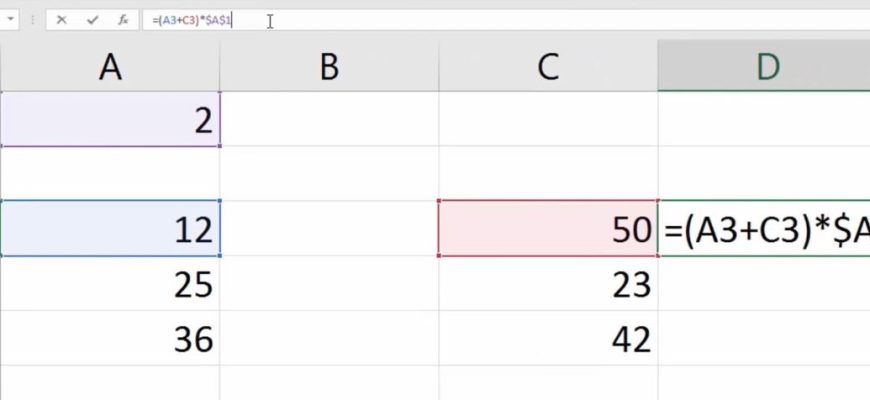
Абсолютные ссылки, в отличие от относительных, остаются неизменными при копировании формулы. Это означает, что независимо от того, куда мы скопируем формулу, абсолютные ссылки всегда будут указывать на одни и те же ячейки. Чтобы создать абсолютную ссылку, мы используем знак доллара ($) перед номером столбца и/или номером строки.
Например, если в ячейке B2 мы введем формулу =A2$D$1, то при копировании этой формулы в ячейку B3, она изменится на =A3$D$1. Обратите внимание, что относительная ссылка A2 изменилась, а абсолютная ссылка $D$1 осталась неизменной.
Абсолютные ссылки особенно полезны, когда нам нужно сослаться на одну и ту же ячейку во многих формулах. Например, если у нас есть ячейка с курсом валюты, и мы хотим использовать этот курс для пересчета цен в разных валютах, мы можем использовать абсолютную ссылку на ячейку с курсом, чтобы убедиться, что все формулы используют один и тот же курс.
Смешанные ссылки: Комбинация гибкости и точности
Смешанные ссылки – это комбинация относительных и абсолютных ссылок. В смешанной ссылке либо номер столбца, либо номер строки является абсолютным, а другая часть – относительной. Это позволяет нам фиксировать либо столбец, либо строку, когда мы копируем формулу.
Например, ссылка $A2 фиксирует столбец A, но позволяет строке изменяться. Если мы скопируем формулу с такой ссылкой вправо, столбец не изменится, а если скопируем вниз, строка изменится. Аналогично, ссылка A$2 фиксирует строку 2, но позволяет столбцу изменяться. Если мы скопируем формулу с такой ссылкой вниз, строка не изменится, а если скопируем вправо, столбец измениться.
Смешанные ссылки могут быть очень полезны при создании сложных таблиц и расчетов, где нам нужно фиксировать определенные столбцы или строки, чтобы обеспечить правильность формул.
Практические примеры использования ссылок
Давайте рассмотрим несколько практических примеров, чтобы лучше понять, как работают относительные, абсолютные и смешанные ссылки.
Пример 1: Расчет процента от общей суммы
Предположим, у нас есть таблица с данными о продажах по различным продуктам, и мы хотим рассчитать процент от общей суммы для каждого продукта. В этом случае нам понадобятся относительные и абсолютные ссылки.
Допустим, данные о продажах находятся в столбце B, начиная с ячейки B2. Общая сумма продаж находится в ячейке B10. В ячейке C2 мы вводим формулу =B2/$B$10. Затем мы копируем эту формулу на все остальные строки столбца C. Относительная ссылка B2 будет автоматически изменяться, чтобы отражать продажи для каждого продукта, а абсолютная ссылка $B$10 будет всегда указывать на ячейку с общей суммой.
Пример 2: Создание таблицы умножения
Еще один интересный пример – создание таблицы умножения. В этом случае нам понадобятся смешанные ссылки.
Предположим, мы хотим создать таблицу умножения от 1 до 10. В ячейке B1 мы вводим число 1, а затем "протягиваем" его до ячейки K1, чтобы получить числа от 1 до 10. В ячейке A2 мы также вводим число 1, а затем "протягиваем" его до ячейки A11, чтобы получить числа от 1 до 10. В ячейке B2 мы вводим формулу =$A2*B$1. Затем мы копируем эту формулу на всю таблицу. Смешанные ссылки позволяют нам фиксировать столбец A и строку 1, чтобы правильно умножать числа.
Советы и рекомендации
Вот несколько советов и рекомендаций, которые помогут вам более эффективно использовать относительные, абсолютные и смешанные ссылки:
- Понимание основ: Прежде всего, убедитесь, что вы хорошо понимаете, как работают относительные, абсолютные и смешанные ссылки. Попробуйте создать несколько простых таблиц и формул, чтобы потренироваться и закрепить свои знания.
- Использование знака доллара: Не забывайте использовать знак доллара ($) для создания абсолютных и смешанных ссылок. Знак доллара фиксирует либо столбец, либо строку, либо и то, и другое.
- Проверка формул: Всегда проверяйте свои формулы, чтобы убедиться, что они работают правильно. Особенно важно проверять формулы, которые используют относительные, абсолютные и смешанные ссылки, чтобы убедиться, что ссылки изменяются или остаются неизменными в соответствии с вашими ожиданиями.
- Использование F4: Используйте клавишу F4 для быстрого переключения между различными типами ссылок. Выделите ссылку в формуле и нажмите F4, чтобы изменить ее тип.
- Комментирование формул: Добавляйте комментарии к своим формулам, чтобы объяснить, что они делают. Это поможет вам и другим пользователям понять формулы в будущем.
"Успех ─ это не ключ к счастью. Счастье ー это ключ к успеху. Если вы любите то, что делаете, вы обязательно добьетесь успеха." ─ Альберт Швейцер
Когда и какие ссылки использовать?
Выбор между относительными, абсолютными и смешанными ссылками зависит от конкретной задачи. Вот несколько общих рекомендаций:
- Относительные ссылки: Используйте относительные ссылки, когда вам нужно выполнить одну и ту же операцию над несколькими строками или столбцами данных, и вы хотите, чтобы Excel автоматически корректировал ссылки в зависимости от их положения.
- Абсолютные ссылки: Используйте абсолютные ссылки, когда вам нужно сослаться на одну и ту же ячейку во многих формулах, и вы хотите, чтобы эта ссылка оставалась неизменной при копировании формулы.
- Смешанные ссылки: Используйте смешанные ссылки, когда вам нужно фиксировать либо столбец, либо строку, но не обе сразу. Это может быть полезно при создании сложных таблиц и расчетов, где вам нужно фиксировать определенные столбцы или строки, чтобы обеспечить правильность формул.
Относительные, абсолютные и смешанные ссылки – это мощные инструменты, которые позволяют нам создавать более сложные и эффективные формулы в Excel. Понимание принципов работы с этими типами ссылок позволяет нам автоматизировать процессы, избежать ошибок и значительно повысить свою производительность.
Мы надеемся, что эта статья помогла вам лучше понять, как работают относительные, абсолютные и смешанные ссылки. Помните, что практика – лучший способ освоить эти концепции. Попробуйте создать несколько таблиц и формул, чтобы потренироваться и закрепить свои знания. Удачи!
Подробнее
| Excel формулы | Относительные ссылки Excel | Абсолютные ссылки Excel | Смешанные ссылки Excel | Фиксация ячеек Excel |
|---|---|---|---|---|
| Автоматизация вычислений Excel | Примеры использования ссылок Excel | Создание сложных формул Excel | Работа с таблицами Excel | Эффективные формулы Excel |