- Сводные таблицы: Магия ОСВ в Excel‚ доступная каждому!
- Что такое оборотно-сальдовая ведомость (ОСВ) и зачем она нужна?
- Преимущества использования ОСВ:
- Подготовка данных для сводной таблицы
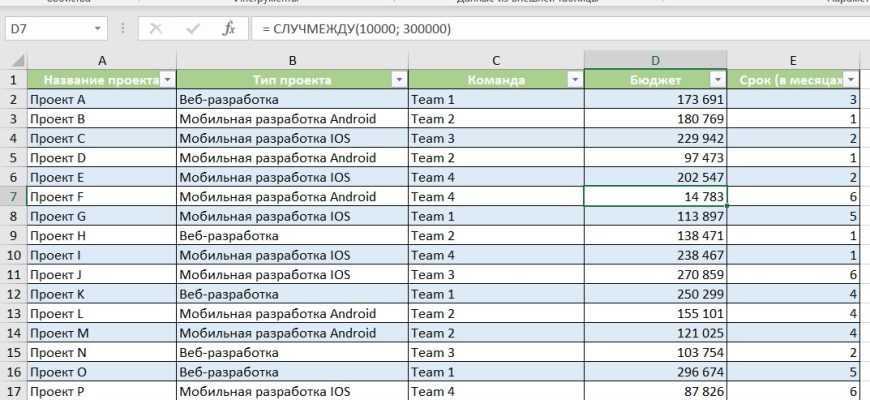
- Пример таблицы данных:
- Создание сводной таблицы для ОСВ
- Настройка сводной таблицы для ОСВ
- Добавление вычисляемых полей для сальдо
- Форматирование и настройка внешнего вида ОСВ
- Советы и хитрости при работе со сводными таблицами для ОСВ
Сводные таблицы: Магия ОСВ в Excel‚ доступная каждому!
Привет‚ друзья! Сегодня мы погрузимся в мир бухгалтерии‚ но не пугайтесь! Мы сделаем это весело и интересно‚ используя мощный инструмент‚ который есть практически у каждого – Microsoft Excel․ Речь пойдет о сводных таблицах и о том‚ как с их помощью можно легко и быстро сформировать оборотно-сальдовую ведомость (ОСВ)․ Мы‚ как и вы‚ когда-то боялись этих страшных слов‚ но теперь‚ разобравшись‚ хотим поделиться своим опытом и сделать вашу жизнь чуточку проще․ Ведь бухгалтерия – это не только цифры‚ но и возможность видеть общую картину бизнеса‚ принимать взвешенные решения и‚ в конечном итоге‚ зарабатывать больше!
Забудьте о бесконечных формулах и ручном сведении данных․ Сводные таблицы – это ваш секретный ингредиент для быстрого и наглядного анализа финансовой информации․ Мы покажем вам‚ как создать ОСВ‚ даже если вы никогда раньше не работали со сводными таблицами․ Готовы к приключению? Тогда поехали!
Что такое оборотно-сальдовая ведомость (ОСВ) и зачем она нужна?
Прежде чем мы перейдем к практике‚ давайте разберемся‚ что же такое ОСВ и почему она так важна․ Оборотно-сальдовая ведомость – это‚ по сути‚ сводный отчет‚ который показывает остатки (сальдо) по всем счетам бухгалтерского учета на начало и конец периода‚ а также обороты (дебетовые и кредитовые) за этот период․ Она позволяет быстро оценить финансовое состояние компании‚ выявить ошибки в учете и подготовить данные для составления бухгалтерской отчетности․
Представьте себе‚ что ОСВ – это панорамный вид на ваши финансы․ Она позволяет увидеть‚ сколько денег у вас на счетах‚ сколько вы должны поставщикам‚ сколько вам должны покупатели‚ какие у вас активы и обязательства․ Без ОСВ вы будете блуждать в потемках‚ не понимая‚ куда движется ваш бизнес․ Именно поэтому ОСВ является одним из ключевых инструментов для любого бухгалтера и финансового менеджера․
Преимущества использования ОСВ:
- Быстрый обзор финансового состояния: Мгновенно получайте информацию о сальдо и оборотах по всем счетам․
- Выявление ошибок в учете: Легко обнаруживайте несоответствия и нестыковки в данных․
- Подготовка данных для отчетности: Используйте ОСВ для составления баланса‚ отчета о прибылях и убытках и других финансовых отчетов․
- Анализ динамики: Сравнивайте ОСВ за разные периоды‚ чтобы отслеживать изменения в финансовом положении компании․
Подготовка данных для сводной таблицы
Чтобы создать ОСВ с помощью сводной таблицы‚ нам понадобятся данные․ В идеале‚ у вас должна быть выгрузка из вашей бухгалтерской программы в формате Excel․ Но если у вас нет такой возможности‚ не отчаивайтесь! Вы можете создать таблицу с данными вручную․ Главное‚ чтобы в таблице были следующие столбцы:
- Дата операции: Дата совершения хозяйственной операции․
- Номер документа: Номер первичного документа (например‚ счета-фактуры‚ платежного поручения)․
- Дебет: Счет дебета․
- Кредит: Счет кредита․
- Сумма: Сумма операции․
- Содержание операции: Краткое описание операции․
Убедитесь‚ что все данные введены корректно и без ошибок․ Чем чище данные‚ тем точнее будет ваша ОСВ․
Пример таблицы данных:
| Дата операции | Номер документа | Дебет | Кредит | Сумма | Содержание операции |
|---|---|---|---|---|---|
| 1 | 51 | 60 | 1000 | Оплата поставщику | |
| 2 | 62 | 90 | 1500 | Выручка от реализации | |
| 3 | 20 | 10 | 500 | Начисление заработной платы |
Создание сводной таблицы для ОСВ
Теперь‚ когда у нас есть данные‚ мы можем приступить к созданию сводной таблицы․ Вот пошаговая инструкция:
- Выделите весь диапазон данных: Кликните на ячейку A1 и перетащите мышь до последней ячейки с данными․ Или нажмите Ctrl+A‚ чтобы выделить всю таблицу․
- Перейдите на вкладку "Вставка": В верхней панели Excel найдите вкладку "Вставка" и кликните на нее․
- Выберите "Сводная таблица": В группе "Таблицы" найдите кнопку "Сводная таблица" и кликните на нее․
- Укажите диапазон данных: В появившемся окне убедитесь‚ что указан правильный диапазон данных․ Если нет‚ исправьте его вручную․
- Выберите место размещения сводной таблицы: Выберите‚ где вы хотите разместить сводную таблицу – на новом листе или на существующем․ Рекомендуем выбрать новый лист‚ чтобы не загромождать исходные данные․
- Нажмите "ОК": Подтвердите свой выбор‚ нажав кнопку "ОК"․
После этого Excel создаст новый лист с пустой сводной таблицей и панелью полей сводной таблицы справа․ Именно здесь мы будем настраивать нашу ОСВ․
Настройка сводной таблицы для ОСВ
Самое интересное начинается сейчас! Нам нужно правильно настроить сводную таблицу‚ чтобы она отображала нужную нам информацию․ Перетаскивайте поля из панели полей сводной таблицы в соответствующие области:
- Поля строк: Сюда мы поместим поле "Дебет"‚ а затем поле "Кредит"․ Это позволит нам увидеть остатки и обороты по каждому счету․
- Поля значений: Сюда мы поместим поле "Сумма"․ Excel автоматически посчитает сумму по каждому счету․ Убедитесь‚ что выбрана операция "Сумма"‚ а не "Количество" или другая операция․
После этих действий вы увидите таблицу‚ в которой будут отображены счета по дебету и кредиту и соответствующие суммы․ Но это еще не все! Нам нужно добавить расчет сальдо на начало и конец периода․
Добавление вычисляемых полей для сальдо
К сожалению‚ сводные таблицы не умеют автоматически рассчитывать сальдо․ Нам придется немного "поколдовать" с вычисляемыми полями․ Вот как это сделать:
- Перейдите на вкладку "Анализ": В верхней панели Excel найдите вкладку "Анализ" (она появляется только когда активна сводная таблица) и кликните на нее․
- Выберите "Поля‚ элементы и наборы": В группе "Вычисления" найдите кнопку "Поля‚ элементы и наборы" и выберите пункт "Вычисляемое поле"․
- Создайте поле "Сальдо на начало": В появившемся окне введите имя поля "Сальдо на начало"․ В поле "Формула" введите формулу для расчета сальдо на начало․ Здесь все зависит от вашей структуры данных․ В общем случае‚ вам нужно будет суммировать остатки по дебету и кредиту на начало периода․ Например‚ если у вас есть отдельный столбец с сальдо на начало‚ вы можете просто указать этот столбец в формуле․
- Создайте поле "Сальдо на конец": Аналогично создайте поле "Сальдо на конец"․ В формуле для расчета сальдо на конец нужно будет учесть обороты за период․ Например‚ формула может выглядеть так:
[Сальдо на начало] + [Сумма дебет] ౼ [Сумма кредит]․ - Добавьте вычисляемые поля в область значений: После создания вычисляемых полей добавьте их в область значений сводной таблицы․
Теперь в вашей сводной таблице должны отображаться сальдо на начало и конец периода‚ а также обороты по дебету и кредиту․ Поздравляем! Вы создали свою первую ОСВ с помощью сводной таблицы!
"Бухгалтерский учет – это язык бизнеса․"
౼ Уоррен Баффет
Форматирование и настройка внешнего вида ОСВ
Чтобы ваша ОСВ выглядела красиво и профессионально‚ можно немного ее отформатировать․ Вот несколько советов:
- Измените формат чисел: Выделите столбцы с суммами и примените к ним формат "Денежный" или "Числовой" с двумя знаками после запятой․
- Добавьте разделители групп разрядов: В формате чисел включите разделители групп разрядов (например‚ пробелы или точки)‚ чтобы облегчить чтение больших чисел․
- Настройте заголовки столбцов: Измените названия столбцов на более понятные и информативные․ Например‚ вместо "Сумма" можно написать "Оборот за период"․
- Используйте условное форматирование: Выделите ячейки с отрицательными значениями красным цветом‚ чтобы сразу видеть убытки․
- Скройте ненужные строки и столбцы: Если в вашей ОСВ есть строки или столбцы‚ которые вам не нужны‚ вы можете их скрыть․
Не бойтесь экспериментировать с настройками сводной таблицы! Excel предлагает множество возможностей для форматирования и настройки внешнего вида․ Найдите те настройки‚ которые вам больше всего нравятся и которые делают вашу ОСВ наиболее удобной для анализа․
Советы и хитрости при работе со сводными таблицами для ОСВ
Вот несколько полезных советов‚ которые помогут вам более эффективно работать со сводными таблицами и создавать более информативные ОСВ:
- Используйте фильтры: Фильтры позволяют вам отфильтровать данные по определенным критериям․ Например‚ вы можете отфильтровать данные по конкретному счету или по конкретному периоду․
- Группируйте данные: Группировка позволяет вам объединить несколько строк или столбцов в одну группу․ Например‚ вы можете сгруппировать счета по разделам или по видам деятельности․
- Используйте срезы: Срезы – это интерактивные фильтры‚ которые позволяют вам быстро отфильтровать данные‚ просто кликнув на нужный элемент среза․
- Обновляйте данные: Если вы изменили исходные данные‚ не забудьте обновить сводную таблицу․ Для этого кликните правой кнопкой мыши на сводной таблице и выберите пункт "Обновить"․
- Сохраняйте макет сводной таблицы: Если вы настроили сводную таблицу так‚ как вам нужно‚ сохраните ее макет‚ чтобы не настраивать ее каждый раз заново․
Мы надеемся‚ что эта статья помогла вам разобраться в том‚ как использовать сводные таблицы для формирования оборотно-сальдовой ведомости․ Сводные таблицы – это мощный инструмент‚ который может значительно упростить вашу работу с финансовыми данными․ Не бойтесь экспериментировать‚ и вы обязательно найдете те настройки‚ которые вам больше всего подходят․
Помните‚ что самое главное – это практика․ Чем больше вы будете работать со сводными таблицами‚ тем лучше вы будете их понимать и тем эффективнее вы сможете их использовать․ Удачи вам в ваших финансовых начинаниях!
Подробнее
| ОСВ в Excel | Сводные таблицы | Формирование ОСВ | Анализ ОСВ | Бухгалтерский учет |
|---|---|---|---|---|
| Сводные таблицы для начинающих | Обучение сводным таблицам | Финансовый анализ в Excel | Автоматизация ОСВ | Шаблон ОСВ в Excel |