
- Защити свои секреты: Паролирование листов и ячеек в Excel как искусство
- Почему важно паролировать листы и ячейки?
- Как паролировать лист в Excel: пошаговая инструкция
- Как паролировать отдельные ячейки в Excel
- Рекомендации по безопасности паролей
- Альтернативные методы защиты данных в Excel
- Распространенные ошибки и как их избежать
Защити свои секреты: Паролирование листов и ячеек в Excel как искусство
В мире, где информация – это новая валюта, защита данных становится не просто необходимостью, а настоящим искусством․ Мы, как опытные пользователи Excel, часто сталкиваемся с ситуациями, когда необходимо ограничить доступ к определенным данным или формулам, чтобы избежать случайных изменений или несанкционированного просмотра; Excel предлагает мощные инструменты для защиты наших таблиц и ячеек, и в этой статье мы поделимся нашим опытом и знаниями о том, как эффективно их использовать․
Представьте себе ситуацию: вы создали сложную финансовую модель, которая требует точности и конфиденциальности․ Вы делитесь ею с коллегами для просмотра, но опасаетесь, что они случайно изменят формулы или значения, нарушив целостность всей модели․ Или, возможно, вы работаете с конфиденциальными данными клиентов, и вам необходимо обеспечить, чтобы только определенные люди имели к ним доступ․ В таких случаях, паролирование листов и ячеек в Excel становится незаменимым инструментом․
Почему важно паролировать листы и ячейки?
Защита данных в Excel – это не просто вопрос безопасности, это вопрос сохранения целостности вашей работы, предотвращения ошибок и защиты конфиденциальной информации․ Паролирование листов и ячеек позволяет:
- Предотвратить случайные изменения: Защитите важные формулы и данные от случайного удаления или изменения пользователями․
- Обеспечить конфиденциальность: Ограничьте доступ к чувствительной информации только для авторизованных пользователей․
- Поддерживать целостность данных: Гарантируйте, что данные остаются неизменными и надежными․
- Упростить совместную работу: Позвольте нескольким пользователям работать с одной таблицей, не опасаясь, что они повредят важные данные․
Мы часто сталкиваемся с ситуациями, когда отсутствие защиты данных приводило к серьезным проблемам, от незначительных ошибок в расчетах до утечки конфиденциальной информации․ Поэтому мы настоятельно рекомендуем использовать инструменты паролирования Excel для защиты ваших ценных данных․
Как паролировать лист в Excel: пошаговая инструкция
Паролирование листа в Excel – это простой процесс, который может значительно повысить безопасность ваших данных․ Вот подробная инструкция:
- Выберите лист, который хотите защитить․
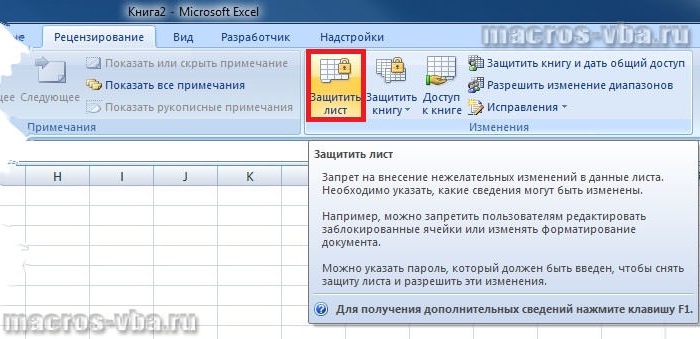
- Перейдите на вкладку "Рецензирование" (Review)․
- Нажмите кнопку "Защитить лист" (Protect Sheet)․
- В открывшемся окне укажите пароль․ Рекомендуется использовать надежный пароль, который сложно угадать․
- Выберите действия, которые будут разрешены пользователям․ Например, вы можете разрешить пользователям выделять ячейки, но запретить их редактирование․
- Нажмите кнопку "ОК"․
- Подтвердите пароль, введя его еще раз․
- Нажмите кнопку "ОК"․
Теперь лист защищен паролем, и пользователи не смогут изменять защищенные ячейки или структуру листа без ввода пароля․ Чтобы снять защиту, просто нажмите кнопку "Снять защиту листа" (Unprotect Sheet) на вкладке "Рецензирование" и введите пароль․
Как паролировать отдельные ячейки в Excel
Иногда нам нужно защитить только определенные ячейки на листе, оставив остальные доступными для редактирования․ Вот как это сделать:
- Выделите все ячейки на листе․ Можно использовать сочетание клавиш Ctrl+A․
- Щелкните правой кнопкой мыши по выделенной области и выберите "Формат ячеек" (Format Cells)․
- Перейдите на вкладку "Защита" (Protection)․
- Снимите флажок "Защищаемая ячейка" (Locked)․ Это позволит разблокировать все ячейки на листе․
- Нажмите кнопку "ОК"․
- Выделите ячейки, которые вы хотите защитить․
- Щелкните правой кнопкой мыши по выделенной области и выберите "Формат ячеек" (Format Cells)․
- Перейдите на вкладку "Защита" (Protection)․
- Установите флажок "Защищаемая ячейка" (Locked)․
- Нажмите кнопку "ОК"․
- Защитите лист, как описано в предыдущем разделе․
Теперь только выделенные ячейки будут защищены паролем, а остальные ячейки останутся доступными для редактирования․ Этот метод позволяет гибко настраивать защиту данных в Excel․
Рекомендации по безопасности паролей
Пароль – это ключ к вашим данным, поэтому важно выбрать надежный пароль и правильно его хранить․ Вот несколько рекомендаций:
- Используйте сложные пароли: Пароль должен содержать не менее , включать буквы верхнего и нижнего регистра, цифры и специальные символы․
- Не используйте личную информацию: Избегайте использования имен, дат рождения, адресов и другой информации, которую легко угадать․
- Не используйте один и тот же пароль для разных учетных записей: Это может привести к компрометации всех ваших данных, если один из паролей будет взломан․
- Регулярно меняйте пароли: Рекомендуется менять пароли каждые 3-6 месяцев․
- Храните пароли в безопасном месте: Не записывайте пароли на бумаге или в текстовых файлах, которые легко найти․ Используйте менеджер паролей для безопасного хранения и управления вашими паролями․
Мы знаем, как сложно запоминать множество сложных паролей, но безопасность данных – это приоритет․ Использование менеджера паролей может значительно упростить эту задачу и повысить вашу безопасность․
"Безопасность – это не продукт, это процесс․" – Брюс Шнайер
Альтернативные методы защиты данных в Excel
Помимо паролирования листов и ячеек, существуют и другие методы защиты данных в Excel:
- Защита книги (Protect Workbook): Защищает структуру книги, предотвращая добавление, удаление или переименование листов․
- Цифровая подпись (Digital Signature): Подтверждает подлинность файла и гарантирует, что он не был изменен после подписания․
- Шифрование (Encryption): Защищает файл от несанкционированного доступа, требуя пароль для открытия файла․
- Управление правами доступа (Information Rights Management ⎯ IRM): Позволяет контролировать, что пользователи могут делать с файлом, например, запретить печать или копирование․
Выбор метода защиты зависит от ваших конкретных потребностей и уровня безопасности, который вам необходим․ Мы рекомендуем изучить все доступные инструменты и выбрать наиболее подходящие для вашей ситуации․
Распространенные ошибки и как их избежать
При паролировании листов и ячеек в Excel можно допустить несколько распространенных ошибок:
- Забыть пароль: Это самая распространенная ошибка․ Рекомендуется записать пароль в безопасном месте или использовать менеджер паролей․
- Неправильно выбрать разрешенные действия: Убедитесь, что вы разрешили пользователям необходимые действия, такие как выделение ячеек или сортировка данных․
- Не снять защиту с ячеек перед паролированием листа: Если вы не снимите защиту с ячеек, вы не сможете их редактировать после паролирования листа․
- Использовать слабый пароль: Слабый пароль легко угадать или взломать․
Чтобы избежать этих ошибок, внимательно следуйте инструкциям и проверяйте настройки защиты перед тем, как делиться файлом с другими пользователями․ Помните, что безопасность ваших данных – в ваших руках․
Паролирование листов и ячеек в Excel – это важный инструмент для защиты ваших данных от случайных изменений, несанкционированного доступа и утечки конфиденциальной информации․ Мы надеемся, что эта статья помогла вам понять, как эффективно использовать эти инструменты и повысить безопасность ваших Excel-таблиц․ Не забывайте о важности надежных паролей и регулярной смены паролей․ Защитите свои секреты, и ваша работа будет в безопасности!
Подробнее
| Защита Excel | Пароль Excel | Безопасность данных Excel | Как защитить лист Excel | Как защитить ячейки Excel |
|---|---|---|---|---|
| Шифрование Excel файла | Защита от изменений в Excel | Снятие защиты с Excel листа | Надежный пароль для Excel | Конфиденциальность в Excel |